
C’est quoi le Notion Calendar ?
Déjà, posons les bases : Notion Calendar, dans le nom on pourrait se dire “ah chouette Notion a son propre calendrier” et “comme je suis Google allergique…. et fan de Notion, je vais direct me créer un compte sur Notion Calendar”.
Sorry baby mais c’est pas exactement comme ça que ça fonctionne.
Notion Calendar, c’est bien un calendrier en ligne, ça oui !
Notion Calendar, c’est un outil complémentaire à ton espace Notion
Notion Calendar, c’est bien un outil pour les Notion addicts car il te permet de booster ton système de gestion Notion.
Mais il est important de comprendre que le Notion Calendar, ce n’est que une interface.
Tu ne peux pas te créer un calendrier à partir de zéro avec une adresse mail comme tu le ferais sur Google Agenda. Nope.
Tu as besoin d’un compte de calendrier existant (Google Agenda ou, depuis peu, iCloud).
Désolée les Outlookers… pour l’instant, ce n’est pas dispo 🙃
Voilà. Ça, c’est dit.
Par contre si t’as (ne serait-ce qu’une vieille) adresse Gmail (qui traîne), tu vas te régaler avec le Notion Calendar pour compléter ton Notion.
Il te suffira de connecter ton calendrier existant à Notion Calendar
Et une fois que c’est fait… c’est là que ça devient très cool très smart 😏
Notion Calendar, ce n’est pas juste “voir ton agenda”.
C’est un vrai hub de productivité visuelle.
Notion Calendar va te permettre de :
- voir tous tes calendriers (pro, perso, chérie, side project, assistante, mari, …) au même endroit
- gérer des liens d’invitation et proposer des créneaux de rendez-vous
- créer des RDV récurrents ou ponctuels, avec possibilité de visio (Zoom, Google Meet…)
- lier des pages Notion à tes événements, ou inversement
- voir les tâches issues de tes bases de données Notion directement dans l’interface
- personnaliser ton affichage pour qu’il colle à ta façon de bosser
Bref, Notion Calendar, c’est un moyen ultra fluide de gérer ton temps dans l’outil où tu bosses déjà.
Alors, si tu as une adresse gmail, ou un Icloud, que tu fais partie de la grande famille des Notioneurs. Eh bien go ! Je ne peux que t’encourager à découvrir et utiliser le Notion Calendar.
Et pour cela, je te donne tous les secrets, toutes les astuces et fonctionnalités du Notion Calendar dans cet article.
Et si tu veux poser des bases solides avant de te lancer, je t’invite à lire mon article, C’est quoi Notion ?
Commencer avec Notion Calendar
Une fois que tu es fin prêt à utiliser le Notion Calendar, pour te lancer tu as deux options :
→ Télécharger l’application (bureau ou mobile)
→ Ou l’utiliser directement via la version web
📝 Petit rappel : Notion Calendar est une application distincte de Notion.
Donc si tu veux l’utiliser, tu devras la télécharger séparément (Mac, Windows ou mobile).
Où trouver le Notion Calendar ?
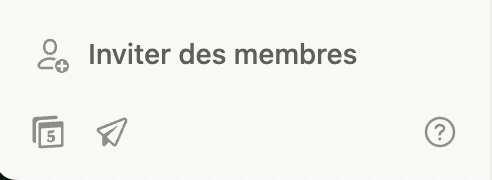
Depuis ton espace Notion, tu peux y accéder directement via la barre latérale, tout en bas, juste sous “Inviter des membres”.
En cliquant sur le petit icône de calendrier, Notion t’ouvre l’app Notion Calendar dans ton navigateur.
Mais ce n’est pas la seule façon d’y accéder.
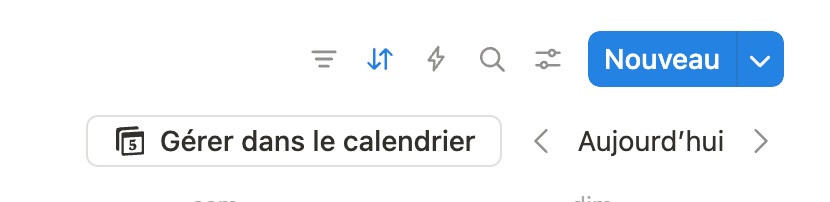
Tu peux aussi commencer directement depuis une base de données Notion.
Si tu la passes en vue “Chronologie” ou “Calendrier”, un bouton va apparaître.
👉 “Gérer dans le calendrier”
En cliquant, tu seras invité à synchroniser ton compte de calendrier. Et là, rien de sorcier : tu te laisses guider pas à pas pour connecter ton Google Agenda ou ton iCloud.
Et… tadam ✨ Tu arrives dans une toute nouvelle interface : ton Notion Calendar connecté.
Congratulations ! Tu viens de faire un pas de plus vers une organisation maîtrisée et une vie d’entrepreneur sous bonne dose de productivité.
Si tu avais déjà des rendez-vous dans ton agenda externe, ils vont s’afficher directement.
Tu peux désormais utiliser uniquement ton Notion Calendar. Oust Google Agenda ou Icloud.
Ajouter plusieurs calendriers
Et si j’ai plusieurs calendriers en ligne (pro/perso, différents comptes Google…) je peux les avoir dans Notion Calendar ?
C’est ce que tu te demandes ? Si c’est le cas regardons cela.
Pas de souci. Tu peux connecter d’autres comptes Google ou iCloud, à condition d’en être le propriétaire ou d’avoir les droits d’accès (abonnement via Google, par exemple).
Pour ça, direction la barre latérale gauche → clique sur + Ajouter un compte de calendrier.
💡 À noter : actuellement, tu ne peux pas t’abonner à un nouveau calendrier directement depuis Notion Calendar. Tu dois le faire depuis Google ou iCloud d’abord.
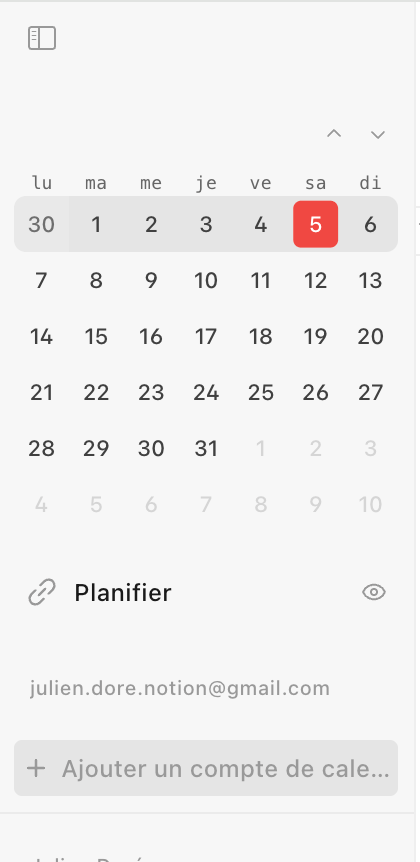
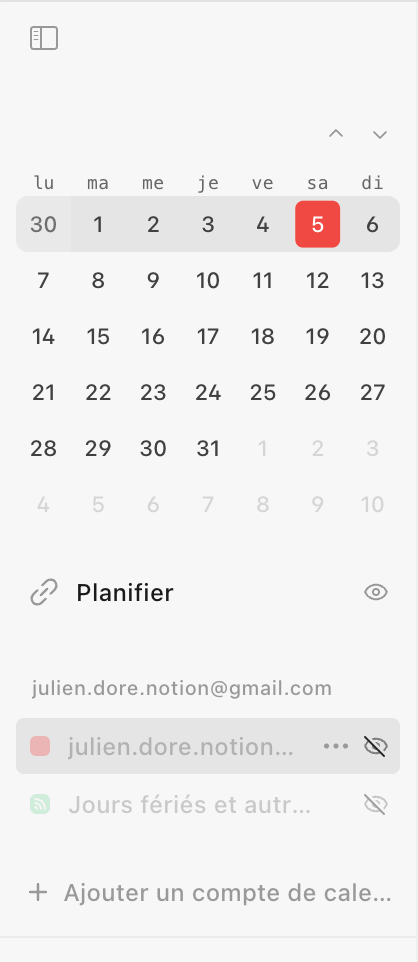
Et si tu veux masquer certains agendas de l’interface, tu peux gérer ça facilement avec l’icône 👁️ (pratique quand ton agenda perso est un peu trop perso 😅).
En bonus : si tu es partie d’une base de données Notion, tu viens de créer un lien entre ton espace de travail et ton calendrier.
Résultat : tu vas pouvoir naviguer et travailler entre tes événements et tes pages Notion, de manière fluide.
Et ça ! Pour moi ! C’est franchement la meilleure des fonctionnalités du Notion Calendar.
Tu veux savoir maintenant comment utiliser Notion Calendar au quotidien, ce que tu peux faire exactement avec ?
➡️ C’est ce qu’on voit juste après 👇
Comment utiliser Notion Calendar
1. Lier des bases de données Notion à son calendrier
L’un des super-pouvoirs de Notion Calendar, c’est de pouvoir connecter tes bases de données Notion à ton agenda. Une fois la connexion faite, les pages avec une date dans la base apparaissent automatiquement dans ton calendrier.
Comment connecter une base de données à Notion Calendar ?
Deux façons de faire :
- Méthode 1 : Depuis Notion
Tu ouvres ta base de données dans Notion, tu la mets en vue calendrier ou chronologie, puis tu cliques sur « Gérer dans le calendrier ». C’est instantané : la base est liée.
- Méthode 2 : Depuis Notion Calendar
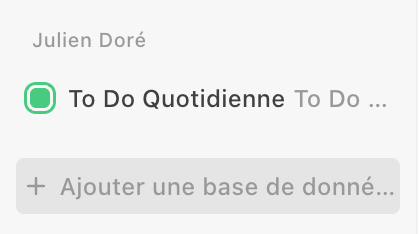
Dans la barre latérale gauche, clique sur + Base de données Notion pour synchroniser une nouvelle base de données de ton espace.
🧪 À savoir : Pour qu’une base de données soit éligible, il faut qu’elle ait été affichée au moins une fois en vue calendrier ou chronologie.
Et si tu ne sais pas trop comment fonctionnent les bases de données dans Notion, tu peux aller lire mon guide ultra complet : Maîtriser les bases de données Notion
Et pour aller plus loin : Les différentes vues de bases de données Notion
À quoi ça sert de lier ses bases de données ?
Dès que c’est connecté, tu peux voir et modifier tes entrées depuis l’un ou l’autre :
- Modifier une date et ou heure dans Notion → mise à jour automatique dans Calendar.
- Bouger un bloc dans Calendar → mise à jour dans ta base.
On prend les mêmes et on recommence.
💡 Tout est synchronisé dans les deux sens.
Idées de bases utiles à synchroniser
Tu ne sais pas très bien à quoi ça peut servir, ou ni même encore quelles bases de données avoir dans ton Notion Calendar ?
Je te donne quelques exemples de bases de données que j’aime connecter pour mes clients lorsque je fais de la création d’espaces Notion sur mesure pour eux.
- To-do perso / client
- Calendrier éditorial
- Objectifs / OKR
- Suivi de projets
- Suivi de sport / santé
- Base des événements de lancement
Besoin de revoir les bases ou d’explorer les vues possibles dans Notion ? Je t’explique tout ici :
→ Maîtriser les bases de données Notion
→ Les différentes vues de bases de données Notion
Tout ça, ça vend du rêve ! Mais c’est pourtant la réalité. Et pour être terre à terre, je te donne quand même quelques disclaimers, et petites caractéristiques à bien intégrer :
Les bases de données d’un espace Notion où tu es simple invitée ne peuvent pas être liées à ton Notion Calendar.
Les pages d’une base visible dans Calendar ne bloquent pas ton agenda (ex. pour Calendly, Zcal). Ce sont juste des “vues” synchronisées.
Et si tu veux apprendre à construire un espace Notion vraiment fonctionnel, je t’en parle ici : Construire un système Notion qui fonctionne
Créer un bloc depuis Calendar dans une base synchronisée
Depuis un bloc dans Notion Calendar, tu peux choisir de le rattacher à une base synchronisée. Cela transforme le bloc en page de base de données.
Oui oui, tu as bien lu : en résumé, tu peux créer des pages dans une base Notion directement depuis ton Calendar. Un bloc de ton calendrier peut facilement créer une page (une entrée) dans ta To Do Notion par exemple. Sans même avoir besoin d’ouvrir ton espace Notion.
Dès que tu le fais, les options “participants”, “visio”, “adresse”, etc. disparaissent. Ce n’est plus un événement, mais une entrée de base, liée à une date.
Lier des pages Notion à ses événements
Et la magie n’est pas finie par le Notion Calendar !
Car même sans passer par les bases de données, tu peux connecter une page Notion à un événement dans Notion Calendar.
Deux options possibles
- Lier à une page existante
Depuis la section Documents et liens dans un bloc Calendar, tu recherches une page de ton espace et tu l’associes. Voilà, easy peasy.
- Créer une nouvelle page
Toujours depuis Documents et liens, clique sur “Créer une page Notion” et tu choisis :
- Le nom de la page
- L’emplacement où elle sera stockée dans ton espace Notion
Tu peux même envoyer cette nouvelle page dans une base de données… mais la date et l’heure ne seront pas remplies automatiquement (c’est une limite connue pour l’instant).
À quoi ça sert de lier une page à un événement ?
Là aussi, tu te dis peut-être “Ok ! super” mais ça sert à quoi de lier une page Notion à un événement de mon Notion Calendar ?!
Imagine…
➡️ Tu as une visio avec un client, ta community manager, ton chef de projet, ton assistante virtuelle pour parler d’un projet en cours ?
Relie la page du projet directement au rendez-vous : tout le monde l’a sous la main.
➡️ Tu échanges avec un prospect en appel découverte ou en appel de closing ?
Crée une page de présentation, mets-la en lecture seule, et lie-la à l’event.
Tu peux simplement dire pendant le call : “le lien est dans le RDV” 🤝
Comme d’habitude avec Notion : il faut que la personne ait accès à la page pour pouvoir la consulter. Je dis ça je dis rien hein… Et si les accès et partage, et création de pages publiques sont un mode inconnu pour toi mais qui te titille tu peux rejoindre le Notion Lab Collective, mon accompagnement de groupe pour devenir autonome dans Notion.
Proposer des créneaux | Créer des liens de réservations
Voici l’une des fonctions qui fait vraiment la différence avec Google Calendar : la possibilité de proposer plusieurs créneaux via un lien ponctuel ou même un lien récurrent.
C’est quoi le principe ?
Tu sélectionnes plusieurs moments disponibles dans ton agenda → tu les regroupes dans un lien unique → tu l’envoies → la personne choisit le créneau qui lui convient.
C’est pas juste la définition d’un joli move productif ça quand même ?
Et bien sûr, tu peux y ajouter visio, confirmation mail, etc.
Tu te dis peut-être, nan mais moi j’utilise Calendly, Zcal, ou TidyCal. Eh bien, figure toi que tu peux aussi créer des liens récurrents dans ton Notion Calendar.
Le principe est le même tu sélectionnes tes créneaux, admettons tu es disponible tous les lundis matins et jeudis après-midi, tu les configurent dans Notion Calendar comme sur la capture.
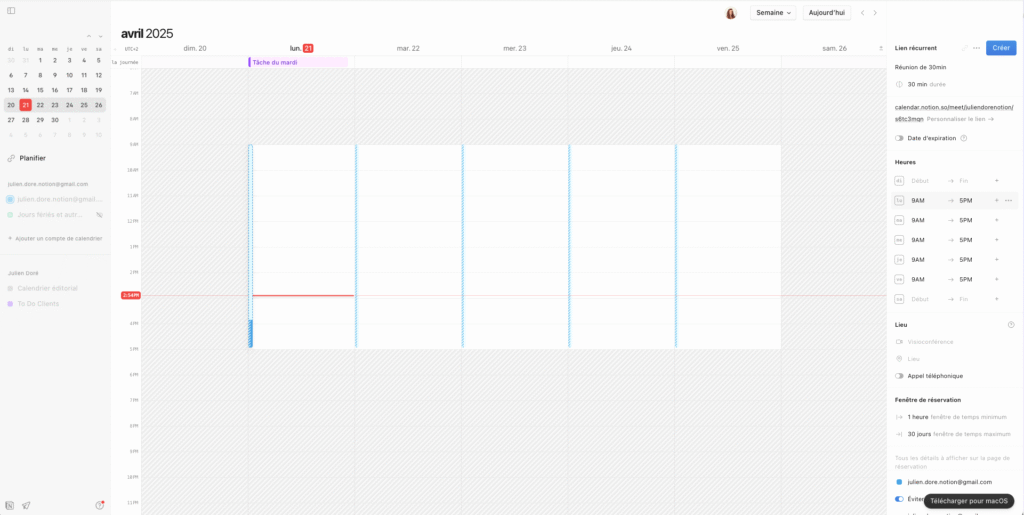
Et Notion te génère un lien que tu peux partager, ton audience peut réserver un créneaux, et ton lien de visioconférence est généré automatiquement.
Comment créer un lien Notion Calendar ?
- Va dans Planifier depuis la barre latérale gauche
- Clique sur Créer un lien ponctuel ou récurrent
- Ton agenda se grise → tu sélectionnes les créneaux que tu veux proposer (drag & drop)
- Sur la droite, tu configures :
- Nom du lien
- Durée par créneau (par défaut 30 minutes)
- Date d’expiration
- Lien à usage unique (optionnel)
- Fenêtre de réservation (ex. 24h à l’avance minimum)
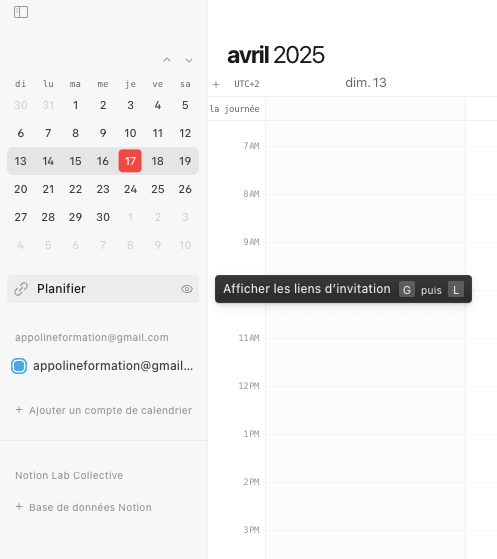
Pour modifier un créneau proposé, tu peux soit passer par la barre latérale, soit double-cliquer sur la bordure du créneau dans le calendrier (il faut un peu de doigté).
Notion Calendar appuie une fois de plus le côté tout en un de Notion. L’outil qui va te permettre de créer un véritable système de gestion, de tes données, de ton quotidien, de centraliser ton écosystème.
Et surtout de le faire sur mesure, tu peux tout créer de toutes pièces pour avoir un véritable back office de ton entreprise à ton image.
Et là aussi, comme Notion, Notion Calendar te permet de personnaliser l’outil pour qu’il colle un max à ta façon de travailler.
Personnaliser son affichage | Utiliser les raccourcis clavier
Notion Calendar permet pas mal de petites personnalisations qui rendent l’usage quotidien plus fluide. Voici un tour rapide de ce que tu peux ajuster à ta sauce.
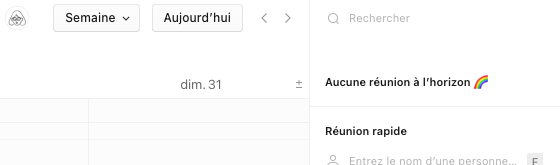
1️⃣ Modifier le nombre de jours affichés
Tu peux choisir combien de jours sont visibles dans ta vue calendrier.
➡️ Clique sur le petit ± situé à droite de la dernière date visible dans ton agenda :
Ensuite, tu n’as qu’à cliquer sur + ou − pour ajuster :
- 7 jours
- 14 jours
- 21 jours…
C’est hyper pratique pour visualiser une quinzaine complète ou une vue “projet” plus large.
2️⃣ Afficher ou masquer les numéros de semaine
Tu préfères voir les numéros de semaine dans ton calendrier ? Ou au contraire épurer la vue ?
Tu peux choisir ça dans Paramètres → Général, puis activer/désactiver “Numéros de semaine”.
3️⃣ Afficher / masquer les week-ends & les événements refusés
Toujours dans Paramètres → Général, tu peux aussi :
- Masquer les week-ends (si tu veux te concentrer sur ta semaine pro)
- Masquer les événements refusés (pour une vue plus clean)
4️⃣ Changer le jour de début de la semaine
Tu es digital Nomad ? Et tes clients sont à des milliers de kilomètres sur plusieurs fuseaux horaires ? Ou tu préfères commencer ta semaine un dimanche plutôt qu’un lundi ?
Tu peux changer ça très simplement dans Paramètres → Général, rubrique “La semaine débute le”.
📍 Tu trouveras aussi pas mal de réglages d’affichage dans le coin supérieur droit de ton calendrier, au niveau des onglets de jours.
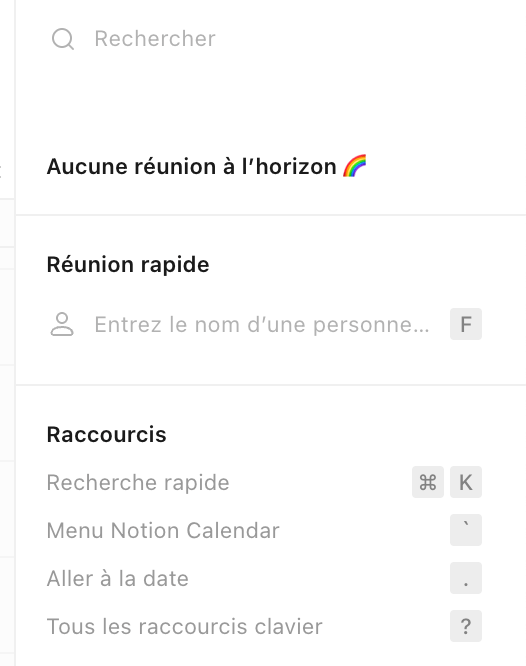
5️⃣ Et pour finir, des raccourcis clavier (et un très pratique)
Notion Calendar propose une petite collection de raccourcis clavier qui peuvent vraiment accélérer ton usage.
📌 Le plus utile selon moi :
⌘ / Ctrl + K → ouvre le panneau d’action rapide (pour créer un bloc, chercher une base…).
Et sinon, tu as tout plein de raccourcis clavier spécial Notion calendar à découvrir dans l’interface depuis ta barre de gauche.
6️⃣ Mode clair ou mode sombre
Aussi, comme dans Notion, tu peux basculer entre mode clair, mode sombre, ou mode automatique.
Rends-toi dans Paramètres → Général, puis fais défiler jusqu’à la section Thème :
- Auto → selon les réglages de ton OS
- Clair → fond blanc
- Sombre → fond gris foncé / noir
Et si tu veux aller encore plus loin dans la personnalisation et l’optimisation de ton espace Notion, cet article va te plaire : 12 actions pour organiser ton espace Notion
Voilà pour ce tour d’horizon complet de Notion Calendar, le calendrier Notion qui vient compléter ton système de gestion Notion.
Notion Calendar, c’est bien plus qu’un simple agenda : c’est un vrai compagnon pour ta productivité au quotidien.
En connectant tes calendriers, en liant tes bases de données Notion, et en personnalisant ton affichage, tu transformes ta gestion du temps en une expérience fluide, visuelle et sur mesure.
Alors, prête à dompter ton emploi du temps comme jamais ?
Lance-toi, explore toutes les fonctionnalités, et fais de Notion Calendar ton allié n°1 pour garder le contrôle et avancer sereinement dans tous tes projets.
Enfin, le Notion Calendar est un module complet de la formation théorique Notion qui est inclus dans le Notion Lab Collective, mon accompagnement de groupe pour maîtriser Notion. Rejoins nous !

