

5 astuces Notion que je transmets (à coup sûr) à chaque session d’accompagnement Notion
Il y a des jours où ouvrir Notion, c’est comme tomber sur un vieux grimoire, débordant de promesses et de potentiel.
Et d’autres… où tu fixes ton écran, la page est vide, la base trop rigide, et ton enthousiasme, en chute libre.
Je suis passée par là. Et des heures et des heures plus tard (genre des milliers) ça me donne une telle flamme de transmettre tout ce que j’ai appris dans Notion
Car, à force de construire, déconstruire, tester, transmettre, une chose est devenue claire :
👉 Ce ne sont pas toujours les grosses fonctionnalités qui changent la donne.
Ce sont les détails.
Les raccourcis que personne ne montre. Les options bien cachées. Les astuces que tu ne découvres que quand tu passes des heures les mains dans Notion.
C’est justement ce que je fais dans le Notion Lab Collective, mon accompagnement de groupe :
Je ne t’y apprends pas juste à utiliser Notion, mais à le comprendre, à en faire ton outil, ton second cerveau, ton espace de pilotage — sur mesure, et durable.
Je t’apprends à maîtriser Notion.
Et au fil des sessions, il y a certains “petits hacks” que je me surprends à répéter encore et encore, parce qu’ils font vraiment la différence.
J’en ai choisi 5 à te transmettre aujourd’hui. 5 astuces Notion.
Il y a un peu de tout.
Elles ne paient pas de mine au premier regard, mais crois-moi : elles peuvent transformer ton quotidien dans Notion.
Que tu sois à tes débuts ou déjà bien avancée dans la maîtrise de l’outil, je suis certaine que tu trouveras de quoi affiner ton espace.
On y va ? 👇
1️⃣ Créer, intégrer et utiliser tes propres émojis dans Notion
Déjà, est-ce que tu connais sûrement le raccourci : pour ajouter des émojis en plein texte dans Notion (ça marche mieux en anglais, d’ailleurs) ?
Non… C’est super simple comme astuce Notion !
Lorsque tu écris dans Notion, à tout moment tu tapes les deux points et la description de l’émoji que tu veux.
Par exemple, un visage happy tu tapes :visage happy et tu vas avoir un panneau d’emojis pré-sélectionnées.

Canon hein.
Donc ! Les deux points sont nos meilleurs amis dans Notion.
Mais tu savais que tu pouvais aussi ajouter tes propres émojis — avec tes visuels, ton logo, ou même une petite mascotte ?
👉 Direction les paramètres de ton compte Notion, onglet “Émoji”, puis clique sur “Ajouter un émoji”. Upload ton image, donne-lui un petit nom… et voilà !
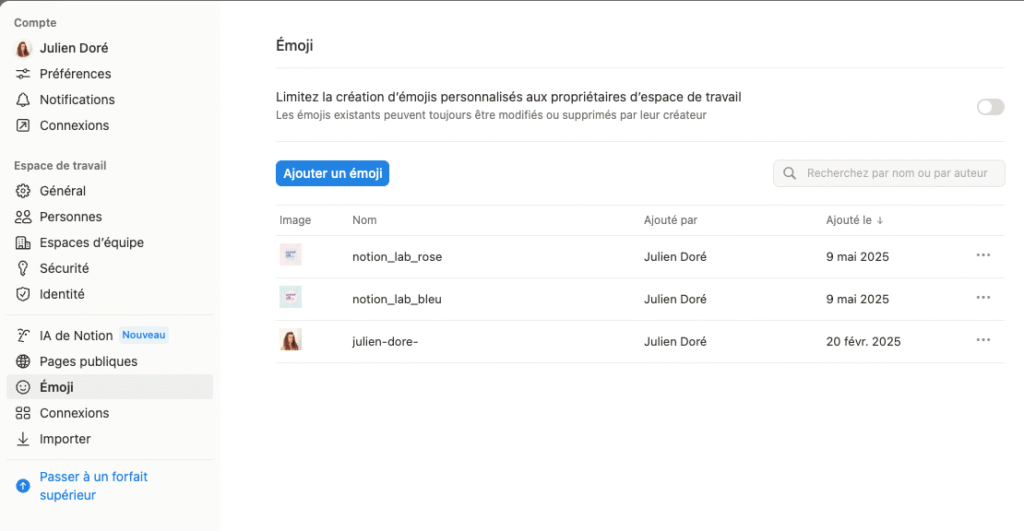
Tu pourras ensuite l’utiliser dans tous tes textes, juste avec :lenomdetonemoji
Comme ici avec le logo du Notion Lab Collective, mon accompagnement de groupe pour maîtriser Notion.


Cerise sur le gâteau : ces émojis personnalisés peuvent aussi être utilisés en icône de page.
📌 Cette astuce Notion incontournable est à tester si tu veux un espace Notion plus cohérent visuellement, en gagnant un temps fou.
2️⃣ Astuces collaboration Notion : voir qui sont tes invités et sur quelles pages.
Tu partages ton espace Notion avec des collaborateurs, des clients, ou des partenaires ?
Tu sais sans doute que tu peux avoir jusqu’à 10 invités sur un plan gratuit, et 100 sur un plan payant.
Mais ce que tu sais peut-être moins, c’est qu’il existe un endroit pour voir en un clin d’œil qui a accès à quoi.
Que ce soit parce que tu es arrivé à ta limite, ou parce que tu veux faire du tri, c’est pas hyper pratique de devoir aller page par page voir qui est invité sur quoi.
Pour cela, tu peux directement voir qui sont tes invités et surtout sur quelles pages.
👉 Va dans les paramètres de ton espace, onglet “Personnes”, puis descends jusqu’à la section “Invités”.
Tu verras la liste complète de tes invités, avec les pages auxquelles ils ont accès. Pratique pour faire du tri sans te perdre dans l’arborescence !
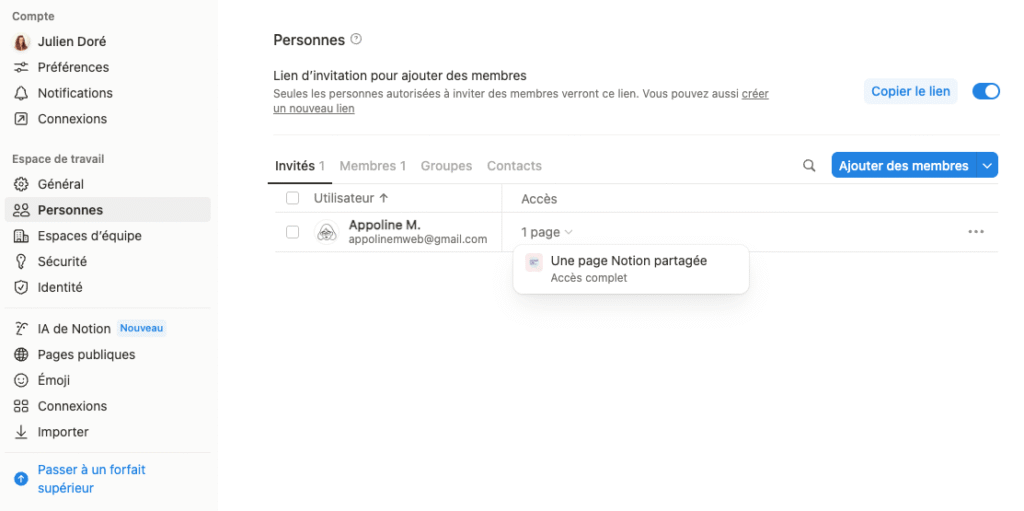
Libre à toi après de les éjecter (en douceur hein) ou de les conserver, astuce Notion respectueuse des collaborateurs.
🎯 Idéal pour faire le ménage, gérer les accès clients, ou reprendre le contrôle de ton espace partagé.
3️⃣ Astuces Notion pour personnaliser les couleurs de tes colonnes en vue Kanban
Tu utilises les vues Kanban pour gérer des projets ? Bonne nouvelle : tu peux les customiser visuellement en colorant tes colonnes.
Heuuuu la vue Kan quoi ?!
Si tu ne connais pas bien les vues de bases de données Notion, je t’invite à découvrir mon article « Les différentes vues de bases de données Notion ».
Avant tout, on va activer l’option “Colorer les colonnes” dans les paramètres de ta base de données en vue Kanban.
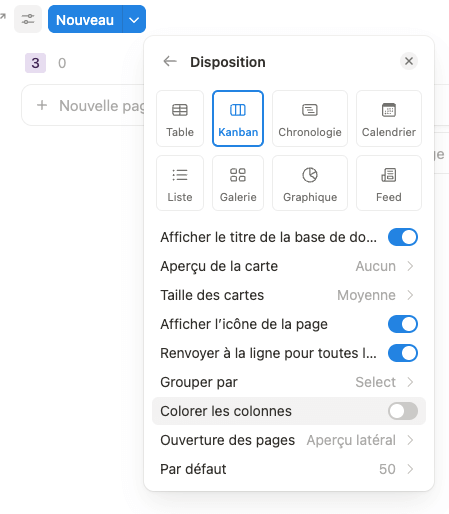
Mais attention : cela ne fonctionne que si tu groupes par une propriété de type Select ou Multi-Select. Si tu groupes par du texte, des numéros, des pages, bah tu auras beau colorer les colonnes, ça ne donnera qu’un peu de grisé.
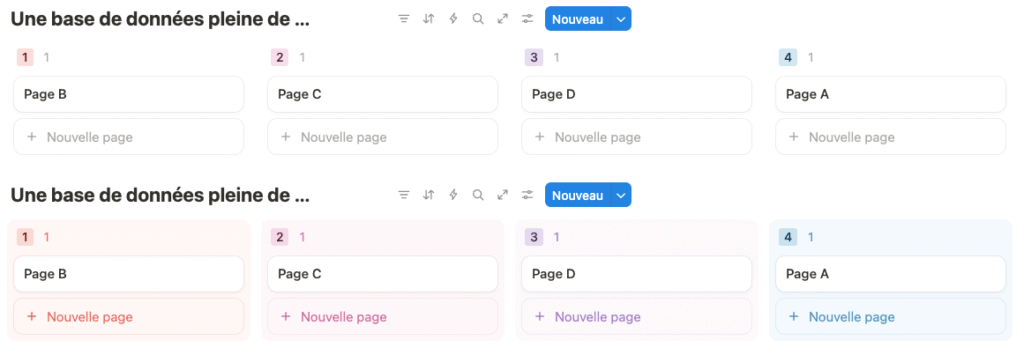
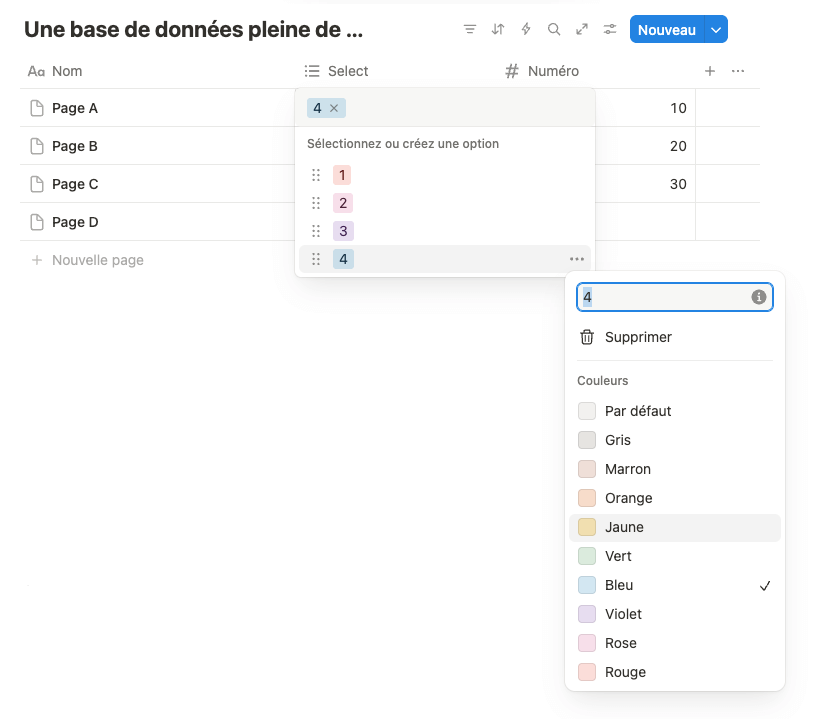
Mais pour avoir des bases de données stylées en vue Kanban, le secret ? C’est la couleur de fond du tag (dans la propriété select) qui détermine la couleur de la colonne.
Donc si tu veux un beau jaune en colonne “À faire”, modifie ton étiquette dans la propriété correspondante.
💡 Petit plus : en jouant avec les couleurs, tu rends ton espace Notion plus lisible, plus attractif … et franchement plus fun !
Si tu groupes par un nombre, du texte, des pages, … tout ce qui n’est pas un select ou un multiselect… bah tu n’auras pas de couleur.
Par contre ! Si tu groupes par un select ou un multi select Yeah ta base de données vue Kanban va s’illuminer.
Et comment personnaliser ces couleurs ? D’où sort-il ces couleurs Notion ?
C’est la couleur de fond de ton étiquette qui va donner la couleur de la colonne.
Donc, si tu veux modifier la couleur de ta colonne, modifie la couleur du select ou du multiselect.
4️⃣ Transformer tes tableaux en bases de données.
Le réflexe “tableau” est tenace. Je sais. C’est normal : c’est simple, rassurant, et ça ressemble à Excel.
Mais tu sais qu’une base de données, 9 fois sur 10, ce sera une meilleure idée qu’un tableau. Tu le sais hein.
Quelques mots là-dessus :
Vous avez souvent la gâchette facile sur la création de bloc tableaux. Parce que dans notre tête ça fait “tableau = classer”.
Et aussi parce que ça fait moins peur qu’une base de données. Surtout quand on débute.
Mais si ça peut t’aider, dis-toi que dès que tu vas devoir trier, grouper, classer de la donnée, ce sera une base de données.
Demande-toi aussi si tu as besoin de réutiliser ces données à d’autres endroits de ton Notion, et dans ce cas, se sera aussi une base de données.
Tu l’auras compris, avec un chouille d’expérience, tu prends vite l’habitude de plutôt créer des bases de données que des tableaux.
Mais pas de panique, si tu te rends compte que tu as un tableau avec pleeeeein de données dedans et que tu aimerais plutôt une base de données.
Tu peux transformer le tout. Pour cela, rien de compliqué.
Et bonne nouvelle : tu n’as pas besoin de tout recommencer.
👉 Pour cela, tu agrippes ton tableau, en le sélectionnant, tu vas avoir un menu à gauche. Et là. Bim ! Tu as l’option “Convertir en base de données ».
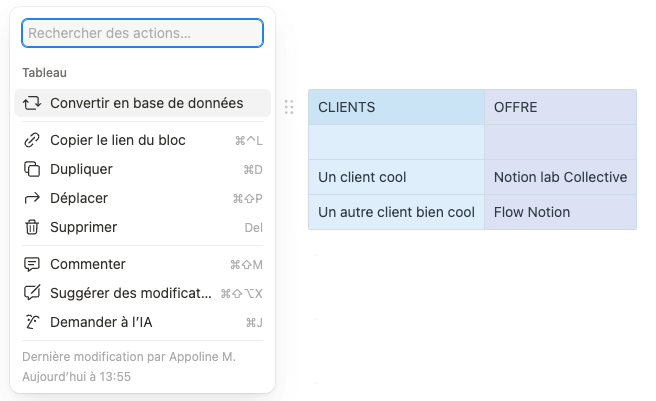
Et tout roule, tu as toutes tes infos qui sont dans une base de données que tu peux maintenant travailler.
Tu auras peut-être quelques propriétés à ajuster ensuite, mais le gros du travail est fait !
💡 Une super astuce Notion à adopter si tu veux structurer un espace Notion plus évolutif et gagner en puissance sans tout casser.
5️⃣ Astuce Notion : combien la vue chronologie (retroplanning) et la vue Table.
Tu as une vue Chronologie pour ton rétroplanning client ou ton calendrier éditorial ? Top. Tu exploites déjà un beau potentiel de Notion.
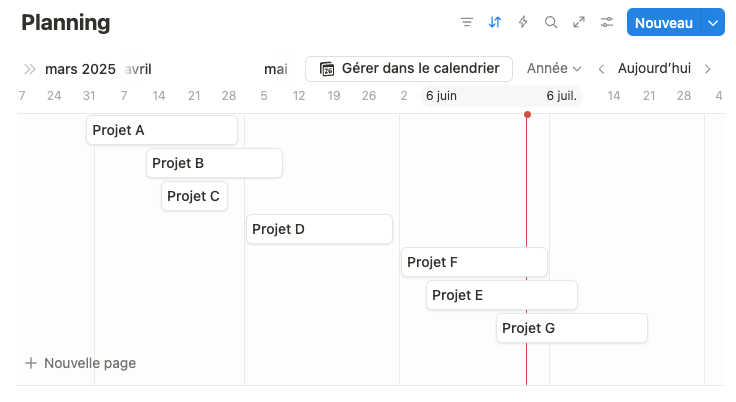
Utiliser la vue Chronologie va te créer, ou transformer tes bases de données en rétroplanning optimisé, du type diagramme de Gantt.
Tu vois les pages en cascades.
Ce qui est top pour voir par exemple, ta bande passante de projet clients sur un mois. Ou encore voir la visibilité sur tes projets à l’année.
Ce qui donne, visuellement, des diagrammes comme ça 👇
Ça ! C’est pas mal ! Mais avoue : devoir switcher pour modifier des données, ce n’est pas toujours fluide…
Ce que peu de gens savent, c’est que tu peux afficher une vue Table en parallèle, directement dans ta Chronologie.
Parce que c’est cool d’avoir une vue plus classique, une vue table, pour modifier des propriétés, éditer la page de façon plus ludique.
C’est possible de cumuler la vue table de cette même base de données chronologie sur le côté.
👉 Clique sur les paramètres de ta vue Chronologie, puis coche “Afficher la table”.
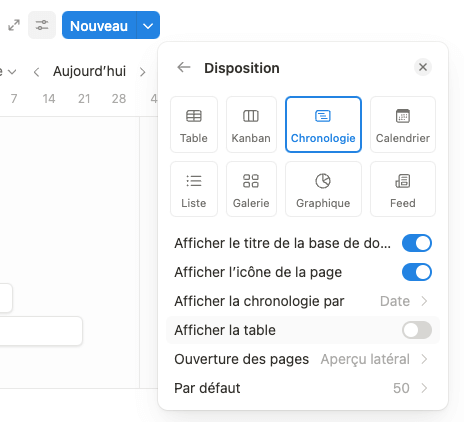
Tu verras alors tes données en cascade (vue Gantt) et en tableau classique, juste en dessous.
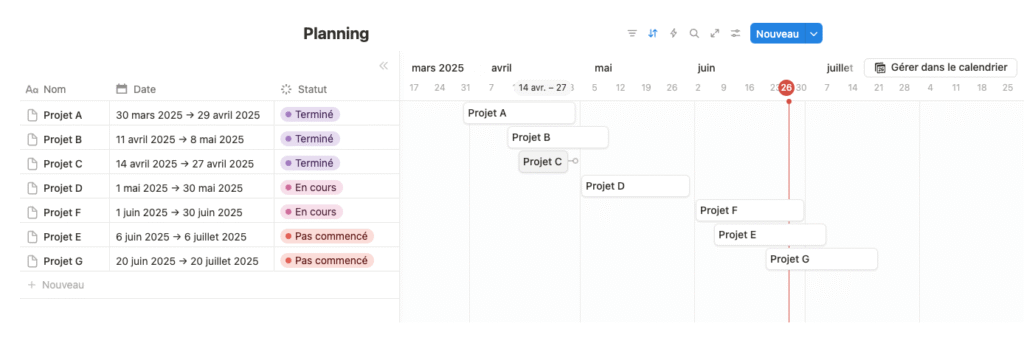
🎯 Ultra pratique comme astuce Notion pour naviguer entre vision macro et édition rapide. Idéal pour la gestion de projets ou le suivi clients.
Alors, qu’en as-tu pensé ?
On vient de faire le tour de ces 5 astuces Notion — certaines bien connues, d’autres un peu plus cachées — 5 astuces Notion que je partage à chaque fois avec mes clientes du Notion Lab Collective.
J’espère que tu as pu piocher au moins une astuce pour améliorer ton espace, gagner du temps, ou simplement prendre plus de plaisir à utiliser Notion au quotidien.
Si tu as des questions, des idées à partager, ou même des trucs que tu aimerais voir abordés, n’hésite pas à m’écrire.
Et si tu veux aller plus loin, savoir comment je t’accompagne pour devenir autonome dans Notion, créer un système sur-mesure et durable, la prochaine session du Notion Lab Collective, mon accompagnement de groupe pour maîtriser Notion ouvrira bientôt ses portes — la liste d’attente est déjà ouverte.
C’est l’occasion parfaite pour rejoindre une communauté d’entrepreneures qui veulent maîtriser Notion pour créer leur propre système de gestion ou monétiser leurs compétences.
Je te souhaite une super organisation et de belles découvertes dans Notion. À très vite pour de nouvelles astuces Notion !

