
Tu veux optimiser ton Notion sans passer des heures à tout reconstruire ?
Voici 7 astuces simples pour rendre ton espace plus beau, plus clair et surtout plus efficace.
Comment optimiser son Notion facilement
Avec Notion on peut vite se noyer sous les fonctionnalités.
Ça part toujours d’un bon sentiment :
- On découvre l’outil, et on veut tout de suite utiliser le potentiel de Notion
- On veut améliorer son espace Notion pour passer la vitesse supérieur parce son entreprise évolue
- On veut optimiser son Notion parce qu’ils viennent de sortit (encore) une nouveauté qui a l’air extra méga génial
Mais ce n’est pas si facile.
- De se tenir à jour
- De comprendre comment on pourrait adapter une fonctionnalité à son cas d’usage
- De mêler technologie et esthétique pour avoir un Notion aussi beau que ce que l’on voit sur Pinterest
- De découvrir la pépite : la petite fonctionnalité Notion qui à l’air d rien mais qui peut tout changer dans son organisation d’entrepreneur.
Alors, je t’ai concocté un guide de 7 astuces Notion pour un espace beau, clair et efficace.
Que tu sois débutant ou en quête d’une optimisation Notion : découvre les conseils que j’applique à chaque création d’espace Notion sur mesure (lien prestation).
Dans cet article, tu vas découvrir comment optimiser son Notion simplement, avec 7 astuces concrètes à appliquer dès aujourd’hui.
Astuce 1 | Adopter un style cohérent
Le conseil N°1 pour un Notion optimisé, qui soit aussi beau que efficace, paraît tout bête. Mais c’est non négociable !
Trouve-toi un style dans Notion.
Parce que, d’expérience, quand je débarque dans un espace Notion, où :
- Il n’y a pas d’icône de page (le pire)
- Il y a un arc-en-ciel de couleurs sur chaque page
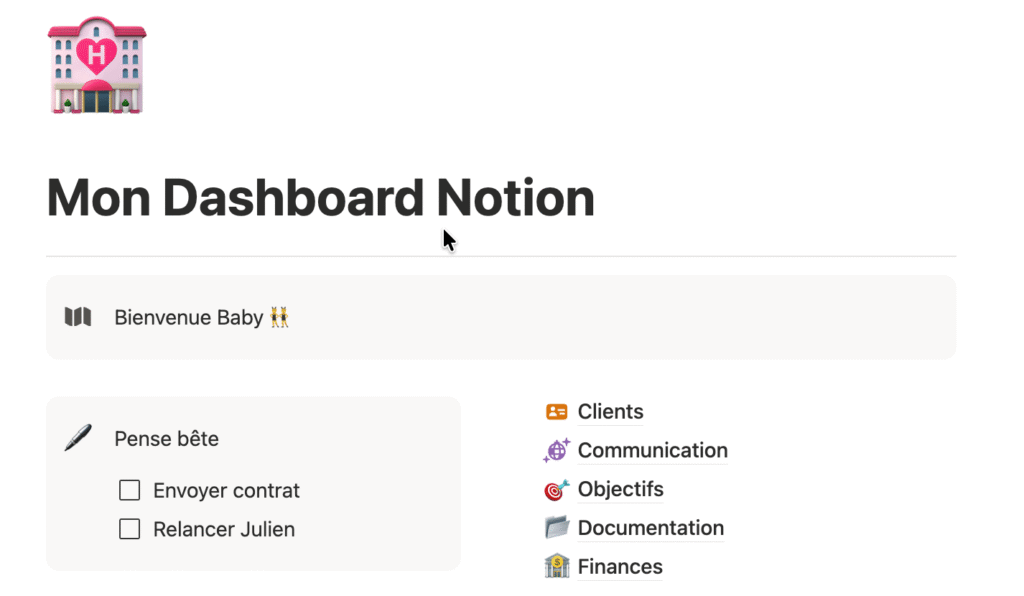
- Il y a un mix d’icônes et d’émojis
Bah… même moi j’ai envie de le refermer parce que ça me pollue.
Ce que j’entends par “trouver son style” :
C’est se tenir à un même choix sur toutes tes pages.
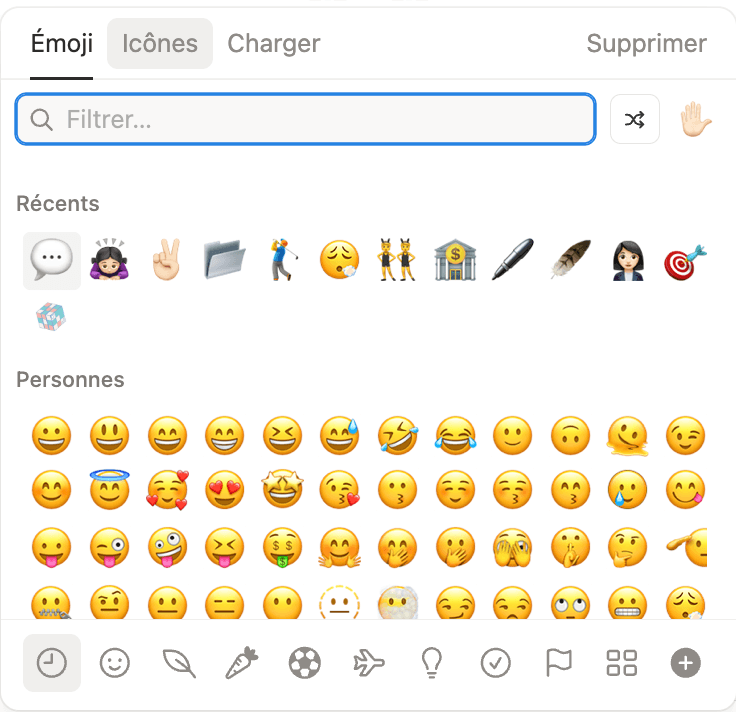
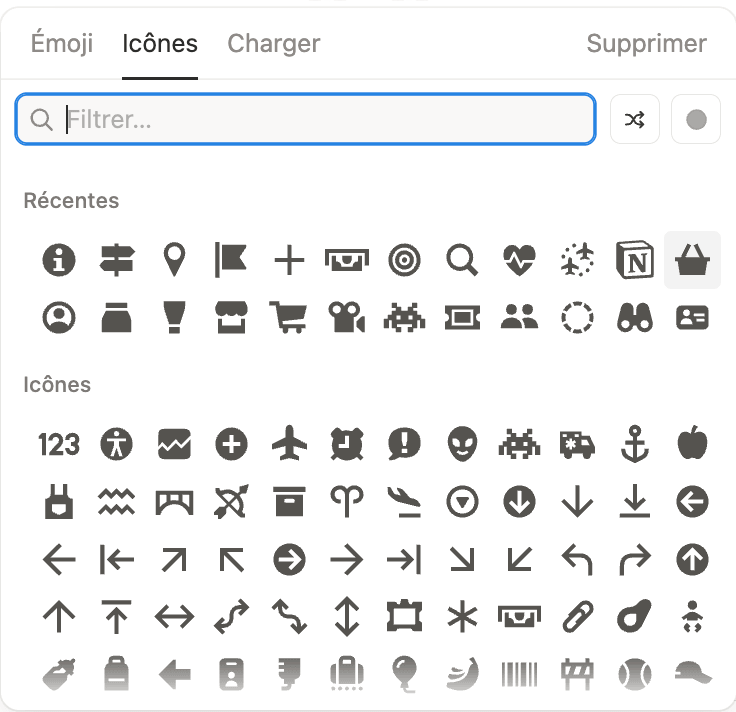
Concrètement, lorsque tu choisis une icône sur ta page Notion, Notion te laisse 3 choix :
- Intégrer ton image
- Icône et couleur
- Une banque d’émojis
Et si tu mixes tout ça… bah ça va polluer ton système de gestion.
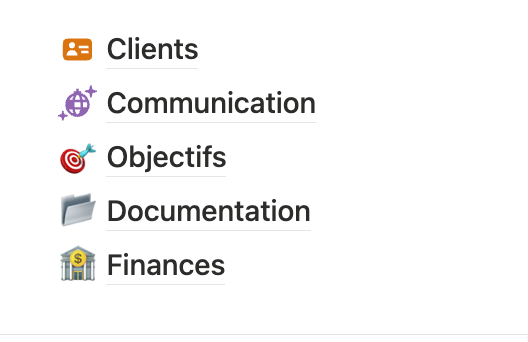
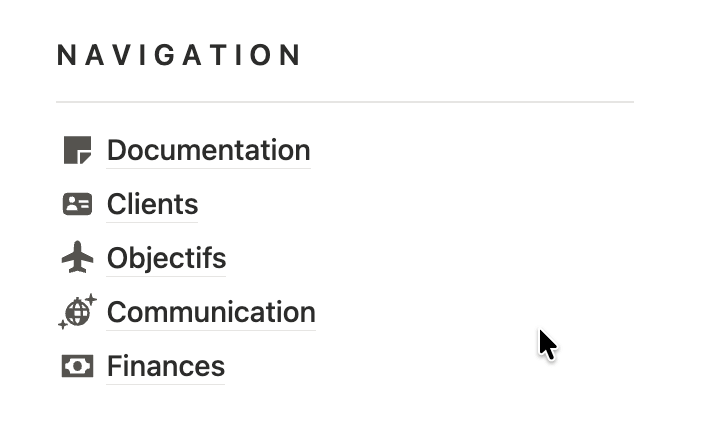
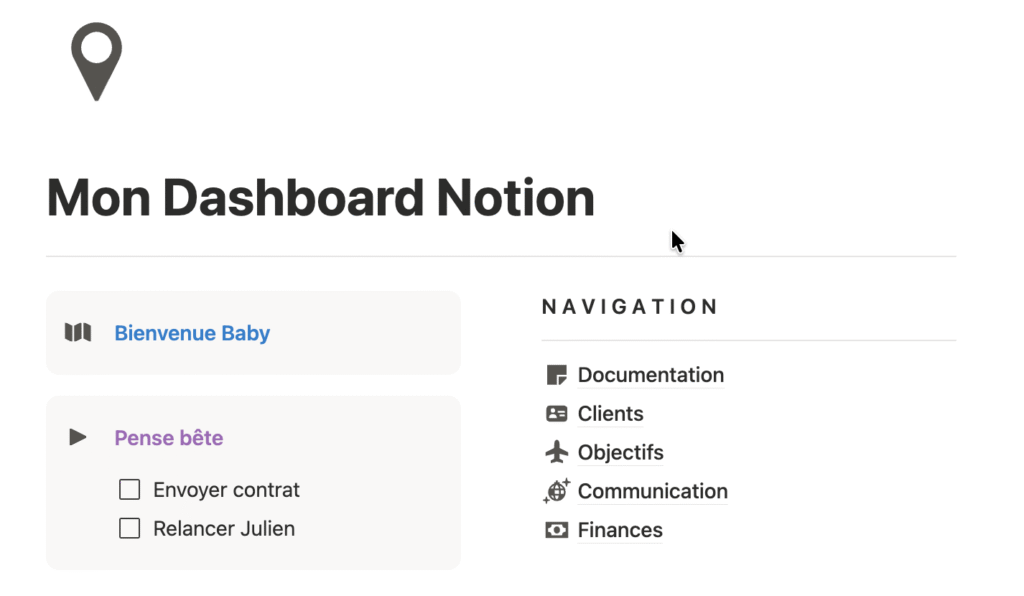
Alors que si tu te tiens à un style, tout va paraître ordonné, classé, systématisé :
C’est la clé, la base pour un espace Notion optimisé.
Cela va te donner une clarté immédiate.
Astuce 2 | Optimiser son Notion avec la vue galerie
Les bases de données sont le poumon de ton espace Notion. C’est aussi un levier clé pour optimiser son Notion efficacement.
J’ai tendance à dire que les bases de données, elles sont comme un grand classeur.
Car ce sont les bases de données qui vont te permettre de trier, classer, grouper, manipuler tes données au quotidien.
Un grand classeur qui optimise tes pages, ta donnée. Lorsque tu crées ta première base de données, par défaut Notion te propose une vue Table.
C’est une vue de base de données qui ressemble le plus à un Excel ou à un Google Sheet.
Sauf que ça peut vite devenir un classeur prêt à exploser.
Tu vas pouvoir la filtrer, la trier. Mais surtout ! La grande force de Notion, c’est que tu peux la façonner différemment.
Chacune de tes bases de données peut visuellement se transformer, sans incidence sur les pages Notion qui constituent ta base de données.
D’ailleurs, si tu veux en savoir plus, j’ai écrit un article complet sur les différentes vues de bases de données Notion.
Choisir ta vue…
C’est parfois une évidence ! Si tu travailles sur une gestion de projet, tu vas peut-être utiliser une vue Kanban ou une vue Chronologie (rétroplanning). Ou bien, si tu veux faire un listing avec des calculs, garder la vue Table. Tu peux même transformer ta base de données en carte interactive.
Et puis, il y a une part de goût personnel. Selon comment ton cerveau va traiter la donnée, comment cela va rendre dans ta page Notion pour l’optimiser.
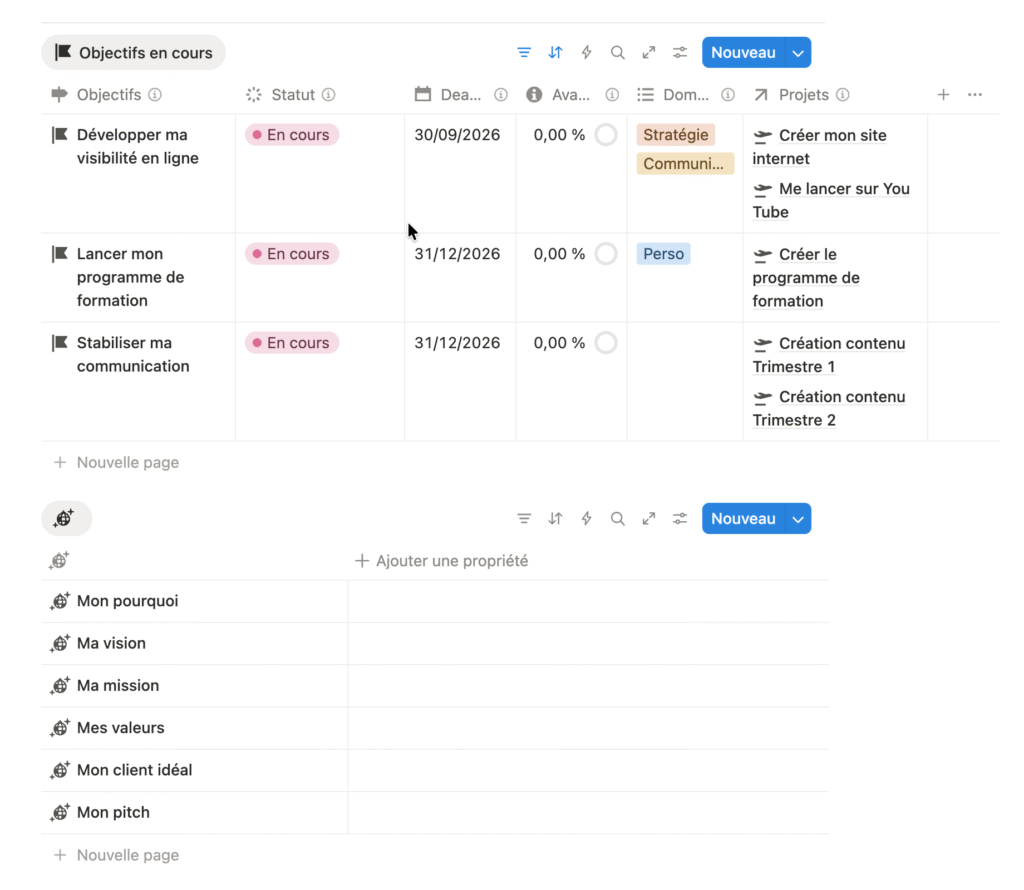
Mon conseil : utiliser la vue galerie pour transformer tes pages en un classeur organisé, propre et hyper visuel.
Tu peux même jouer avec l’aperçu de la page pour créer … bah de véritables galeries (d’où le nom).
Concrètement, tu pourras passer de ça …
À ça…
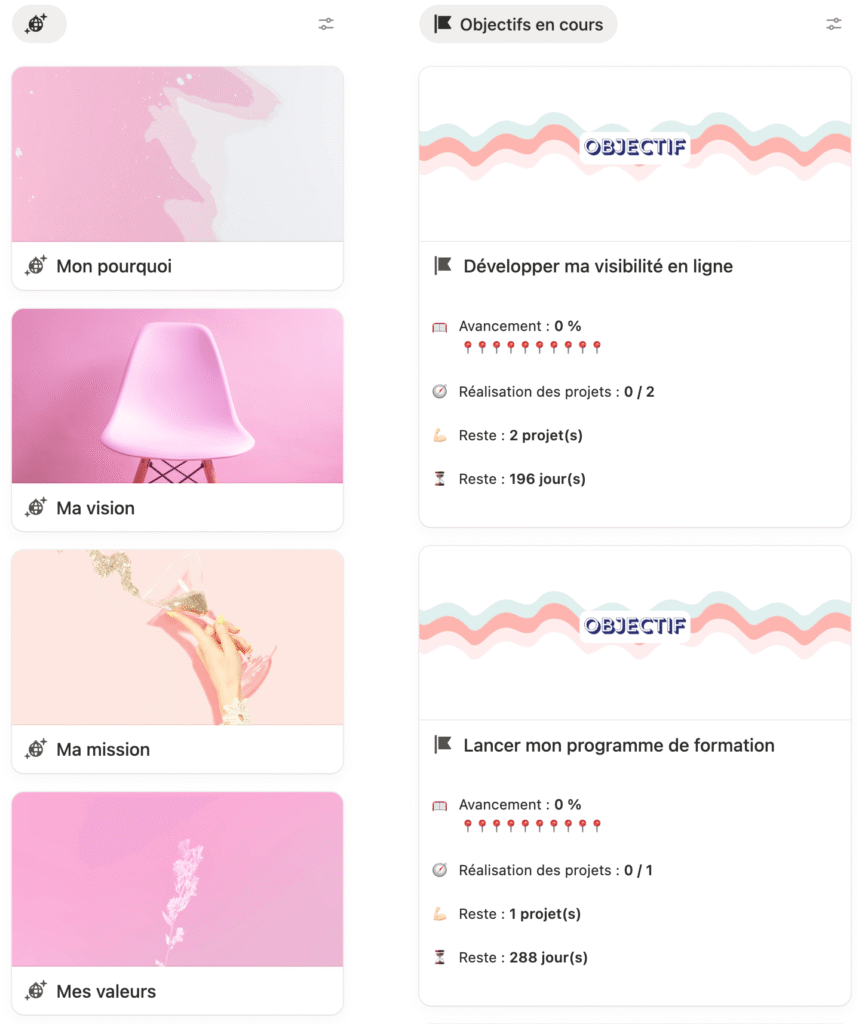
Utiliser la vue galerie sur tes bases de données va créer des pages organisées, fluides et esthétiques. Ça va optimiser ton espace Notion.
Astuce 3 | Masquer les propriétés inutiles
Lorsque tu crées ton espace Notion, et que tu crées tes bases de données, tu vas créer des propriétés.
Les propriétés de ta base de données Notion, ce sont celles qui ressemblent le plus à des colonnes sur un tableur type Excel ou Google Sheet.
Ou bien si tu travailles sur une vue Table.
Choisir quelles propriétés Notion mettre dans ta base de données Notion, ça peut venir très naturellement.
Par exemple, tu veux créer un CRM dans Notion (au passage, si c’est ton cas, j’ai écrit un article qui va t’aider : Comment créer un CRM dans Notion : Guide complet)… Tu vas mettre :
- Nom et prénom : texte
- Mail : format mail
- Adresse : format lieu
- Canal d’acquisition : format select
- Date de naissance : format Date
Etc…
Tu vas peut-être aussi faire des relations.
Bref ! Ta base de données et ta page vont regrouper énormément d’informations. Mais beaucoup que tu n’auras pas besoin de voir tous les jours, dès que tu consultes ta base de données.
Mais magie ! Dans Notion, tu peux masquer les propriétés sur ta vue.
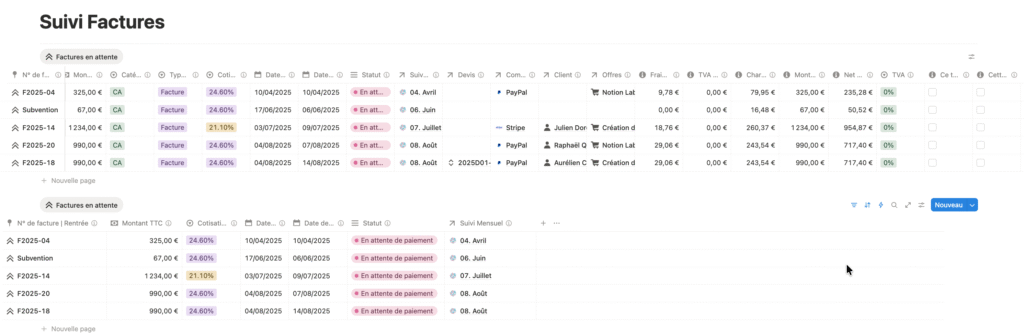
Mon conseil : masque un maximum. Garde uniquement ce que tu as besoin de voir, sans même avoir besoin d’ouvrir ta page.
Regarde cette base de données qui est un suivi de factures. Si on ne masque pas les propriétés, on va se retrouver avec une vue de base de données qui donne envie de fuir.
Alors que si je masque des propriétés pour ne garder que le nécessaire, j’optimise à fond mon espace Notion.
Astuce 4 | Utiliser les couleurs conditionnelles
Mélanger le style et la productivité ? Ça te dit ?
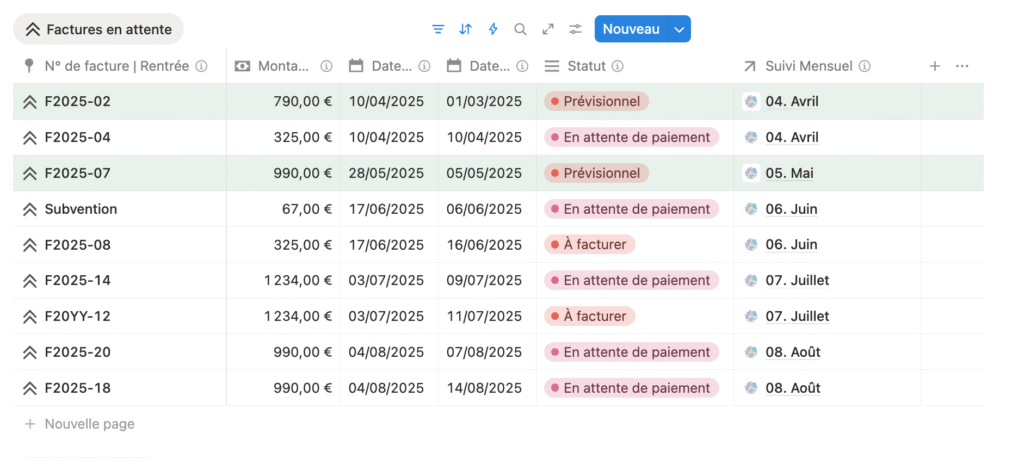
Oui ! Alors, pour optimiser ton espace Notion en y mettant de la couleur, il te faut des couleurs conditionnelles.
C’est la fonctionnalité qu’il te faut si tu t’es déjà dit “waou, j’arrive pas à voir mes infos” ou “j’aimerais direct voir telle ou telle info”.
Et ça, sans devoir appliquer mille filtres.
C’est quoi les couleurs conditionnelles ? La fonctionnalité est super simple.
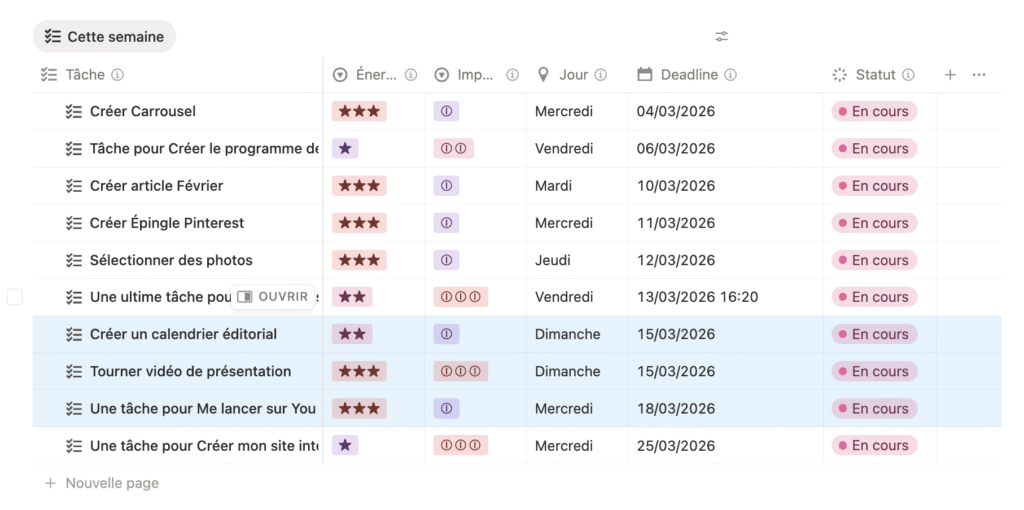
Sur la vue de ta base de données, tu vas dire à Notion, si par exemple, le statut est “En cours” ou “Pas terminé”, alors appliquer un fond rouge sur la page.
Cela ne va pas colorer ta page, mais juste le visuel sur ta vue.
C’est un vrai booster de productivité Notion.
Et tu peux multiplier les conditions, tout comme faire différentes conditions sur différentes vues.
Quelques beaux cas pratiques où les couleurs conditionnelles vont sauver ta productivité :
- Les tâches de la semaine ou les tâches du jour
- Les factures en attente de paiement
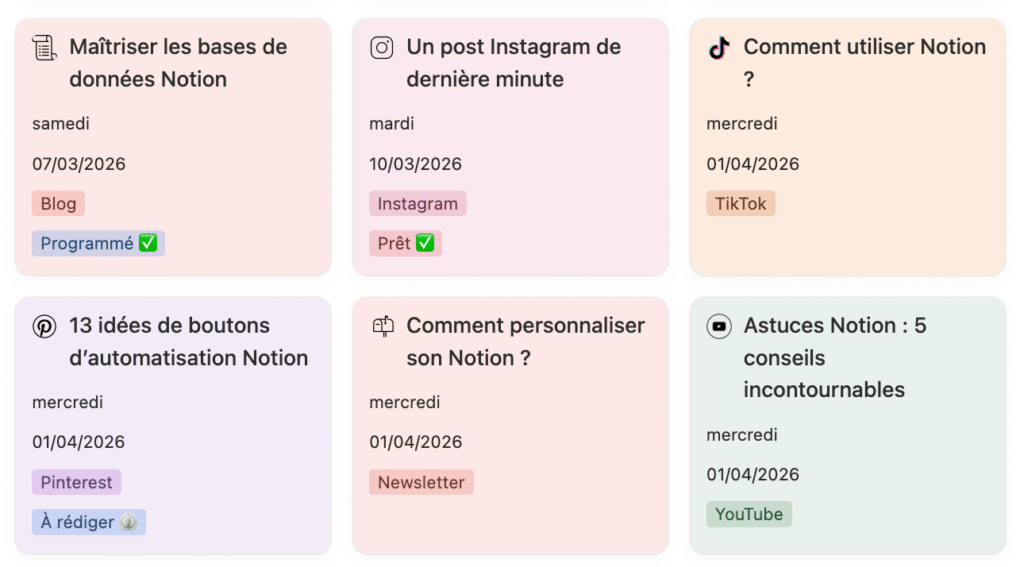
- Les posts prévus pour Instagram
- Les tâches attribuées dans un espace Notion collaboratif
Bref ! C’est mon conseil pour optimiser ton Notion, faire un repérage instantané des informations et une lecture visuelle super rapide. Banger de productivité, je te dis !
Les couleurs conditionnelles dans Notion, ça peut donner ça :
Astuce 5 | Optimiser son Notion avec des rappels
Si tu peux déjà dire “Top, je vais mettre une deadline sur cette tâche pour ne pas l’oublier”… mais que tu l’as quand même oubliée…
Parce que tu ne l’as pas vue…
Eh bien, c’est que tu n’avais pas eu le réflexe de mettre un rappel sur ta date.
Oui. Oui.
Notion peut devenir très facilement, en un clic : ton assistant.
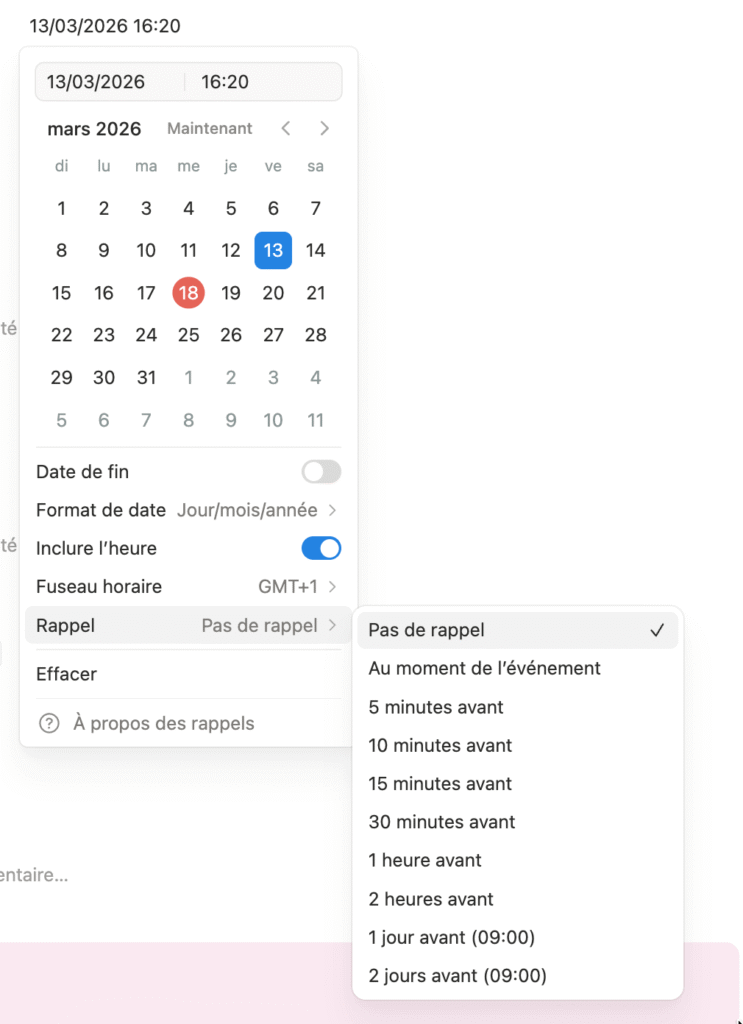
En premier, tu mets une propriété Date dans ta base de données. Tu peux aussi l’utiliser avec l’arobase pour mentionner une date dans une page.
Tu choisis une date dans le calendrier.
Et tu vas descendre jusqu’à “Rappel”.
Et tadam ! Tu peux activer un rappel dans ton espace Notion le jour de l’événement, la veille, ou même quelques minutes avant si tu as mis une heure en plus de la date.
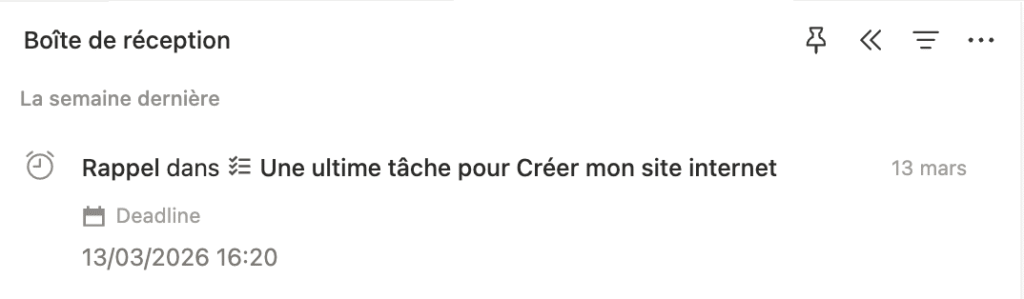
Le moment venu, Notion va t’envoyer une notification, qui va directement te ramener à la page où tu l’as activé.
Ton Notion est bien plus qu’optimisé. Il sauve ta charge mentale.
Notion devient un assistant.
Astuce 6 | Ne garder que les pages utiles en favoris
Si dans ta barre latérale, dans tes pages privées, tu as en tout premier :
- To Do de la semaine
- Massages à copier coller
- Relance client
- Vacances avec bebou
- Idées pour plus tard
- …
Ouch. Faut qu’on cause toi et moi.
Le problème n’est même pas le fait que tout ça ne soit pas rangé dans des bases de données, dans des pages structurées.
Le problème, ce sont leurs catégories et leur place.
Lorsque l’on travaille ensemble, si je crée un espace ou que je te forme, on va travailler sur le fondement d’un système.
On va créer un véritable système où tout est connecté, où tout se rejoint, où ton entreprise est cartographiée dans un flow.
Pour retranscrire le tout dans des bases de données et dans des pages.
Et ce système de gestion va se refléter dans ta barre latérale.
Tu vas donc potentiellement avoir une barre latérale qui va ressembler à ça :
COMMUNICATION
- Stratégie
- Idées
- Production
DÉVELOPPEMENT
- Stratégie
- Objectifs
- Projets
- OKR
Etc…
Ainsi, tu as un vrai socle.
Mais tu peux bien évidemment avoir envie de garder sous la main des pages plus spécifiques, voire des pages sur mesure, avec un filtre personnalisé. Typiquement… “To Do de la semaine”
Dans ce cas, laisse cette page dans ton système, mais catégorise-la dans les favoris.
Tu gagnes une navigation fluide et efficace, et un espace Notion optimisé.
Astuce 7 | Utiliser les layouts pour épurer les bases
Tu as déjà ouvert une page Notion… et t’as juste eu envie de la refermer ? (je sais)
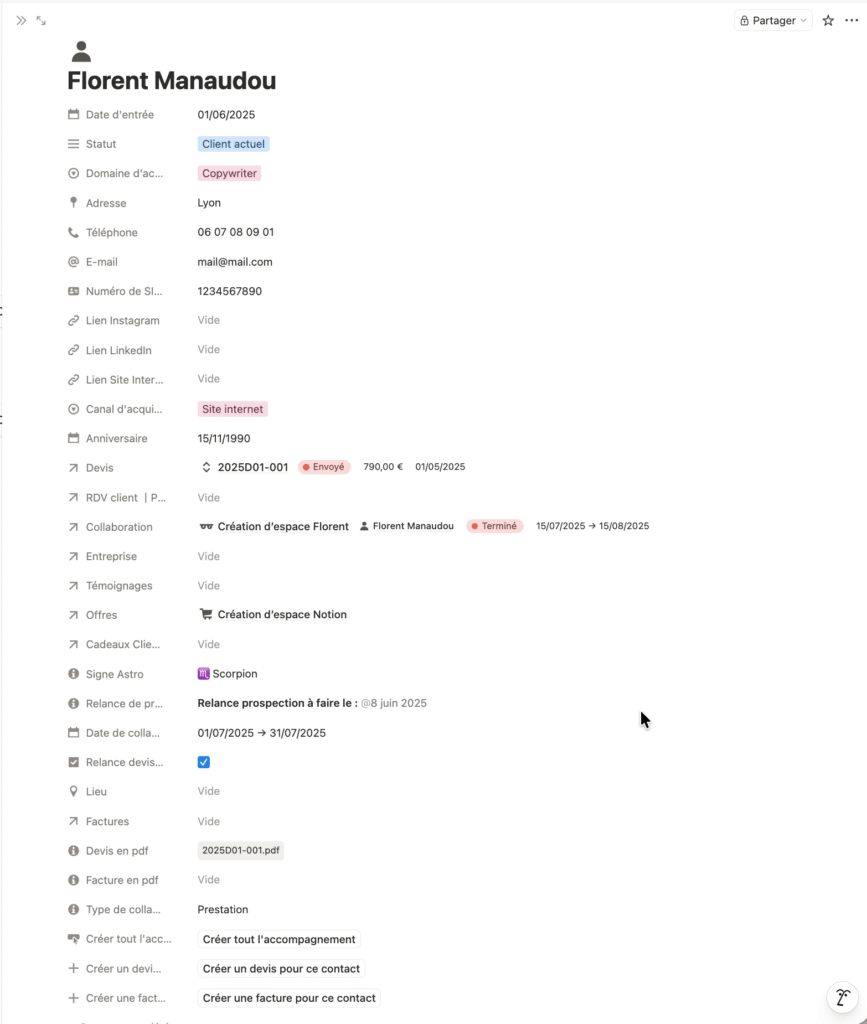
Une page de trois kilomètres de long… Avec 35 propriétés.
ET tu as beau réorganiser.
Essayer d’en supprimer.
Les déplacer.
t’es à deux doigts de la divider en deux bases de données parce que tu n’y vois rien.
Déjà. Good Job. Bravo. C’est que tu as passé un level dans Notion.
Et c’est bon signe que tu aies des bases de données denses, avec (parfois) de nombreuses propriétés.
Eh bine, maintenant, il est temps de passer au niveau expert.
Il existe une fonctionnalité Notion hyper puissante, mais si sous-côtée.
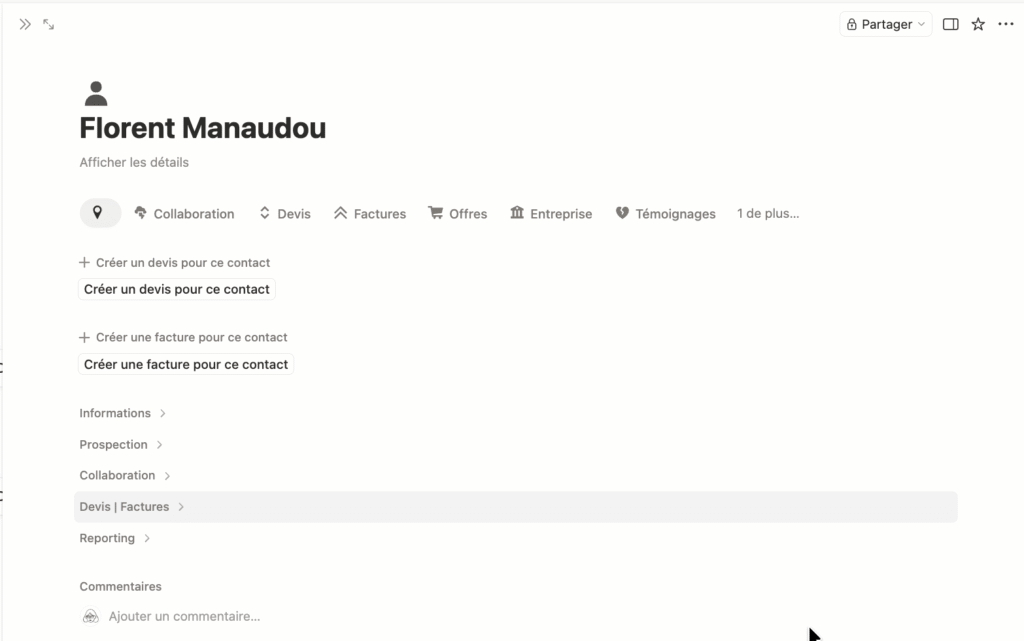
C’est le Layouts, ou Mise en page en français.
Le Layouts dans Notion te permettent d’organiser visuellement tes pages et tes propriétés.
Tu vas réinventer et réorganiser ta page de base de données :
- structurer les informations
- organiser les propriétés dans des menus dépliants
- épingler des propriétés en haut de ta page
- masquer des propriétés dans un volet
- hiérarchiser les contenus
- aérer la lecture
Au lieu d’avoir une page dense et brouillon… tu obtiens une page claire, fluide, agréable à parcourir.
Résultat : tu simplifies ton Notion, tu améliores la lisibilité et tu rends ton espace beaucoup plus agréable au quotidien.
C’est une des fonctionnalités les plus puissantes pour optimiser son Notion.
Concrètement, tu passes de ça :
À ça :
Optimiser son Notion : récapitulatif et conseils
Optimiser son Notion, ce n’est pas ajouter toujours plus de fonctionnalités.
C’est surtout faire des choix.
Des choix pour clarifier, simplifier, structurer.
Avec ces 7 astuces, tu peux déjà transformer ton espace Notion en un outil :
- plus clair
- plus agréable
- et surtout beaucoup plus efficace au quotidien
Que ce soit en travaillant ton style, en allégeant tes bases de données ou en améliorant ta navigation, chaque détail compte pour améliorer ton Notion.
Et la vraie différence, elle est là :
👉 un espace qui te soutient au lieu de te ralentir
Si tu sens que ton espace Notion est encore flou, trop chargé ou pas adapté à ton fonctionnement…
Je peux t’aider à optimiser ton Notion de A à Z :
Accompagnement ou création d’un espace sur-mesure. Je suis ta consultante Notion certifiée (enchantée).
Parce qu’un bon système, ce n’est pas juste “beau”.
C’est un espace dans lequel tu respires… et où ton cerveau peut enfin se concentrer sur l’essentiel.
FAQ | Optimiser son Notion
Comment optimiser son Notion quand on débute ?
Commence par simplifier ton espace : structure tes pages, limite les propriétés inutiles et adopte un style cohérent. L’objectif n’est pas de tout utiliser, mais d’avoir un système clair et facile à maintenir.
Comment rendre son Notion plus esthétique ?
Choisis un style visuel unique (icônes, couleurs, typographies) et évite de mélanger plusieurs univers. Utilise aussi des vues comme la galerie pour rendre tes pages plus visuelles.
Comment améliorer la productivité avec Notion ?
Utilise les rappels, les filtres et les couleurs conditionnelles pour repérer rapidement les informations importantes. Un bon Notion doit te faire gagner du temps, pas t’en faire perdre.

